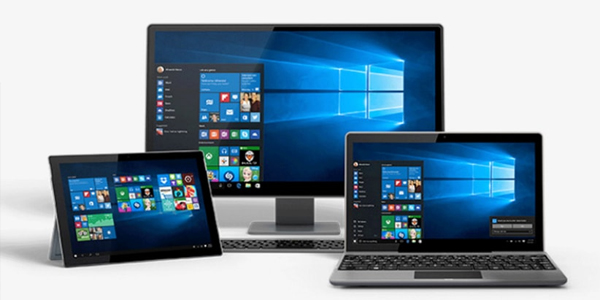
कंप्यूटर हो या लैपटॉप, विंडोज 10 के ये टिप्स एंड ट्रिक्स आपके काम को बना देंगे और भी आसान

कंप्यूटर हो या लैपटॉप, विंडोज 10

अब चाहें आप लैपटॉप इस्तेमाल कर रहे हों या फिर कंप्यूटर कुछ ऐसी टिप्स और ट्रिक्स जरूर होती हैं जिनके बारे में हमें पता नहीं होता है। ये टिप्स किसी भी व्यक्ति के काम को बेहद आसान

हम सभी विंडोज पीसी का इस्तेमाल तो करते ही हैं। अगर पर्सनल कंम्पयूटर्स की बात करें तो माइक्रोसॉफ्ट विंडोज 10 की हिस्सेदारी लगभग 70 से फीसद से भी ज्यादा है। ऐसे में यह साफ है कि विंडोज 10 लोगों के बीच काफी लोकप्रिय है। अब चाहें आप लैपटॉप इस्तेमाल कर रहे हों या फिर कंप्यूटर कुछ ऐसी टिप्स और ट्रिक्स जरूर होती हैं जिनके बारे में हमें पता नहीं होता है। ये टिप्स किसी भी व्यक्ति के काम को बेहद आसान बना देते हैं। इस लेख में हम आपको इन्हीं टिप्स की जानकारी दे रहे हैं।

जेस्चर्स: विंडोज 10 में मल्टी टच जेस्चर की कमी नहीं है। इसमें कई तरह के कस्टमाइज जेस्चर कमांड दी गई हैं। इनके लिए आपको पीसी या लैपटॉप की सेटिंग जाना होगा। इसके बाद डिवाइस पर जाएं। फिर आपको लेफ्ट साइड पर टचपैड दिखाई देगा। इस पर क्लिक करें और फिर राइट साइड में आपको 3 फिंगर Gesture और 4 फिंगर Gesture का विकल्प मिलेगा। यहां आप अपनी सुविधानुसार swipe and tap का चुनाव कर सकते हैं।

इमोजी: इसे सिर्फ स्मार्टफन ही नहीं बल्कि कंप्यूटर या लैपटॉप में भी बनाया जा सकता है। कंप्यूटर कीबोर्ड के जरिए इन्हें बनाया जा सकता है। इसके लिए आपको विंडोज की और फुल स्टॉप की को दबाना होगा। फिर आपके सामने एक स्क्रीन ओपन होगी जिसमें इमोजी दिए गए होंगे। आप माउज की सहायता से इनमें से कोई भी इमोजी का चुनाव कर सकते हैं।

कॉपी पेस्ट: यह तो सभी को आता ही होगा। अगर आपको यह नहीं आता है तो आप विंडोज 10 क्लिपबोर्ड हिस्ट्री फीचर का इस्तेमाल कर सकते हैं। इसके जरिए आप सभी कॉपी आइटम्स को एक साथ एक ही जगह पर स्टोर कर सकते हैं। यह विंडोज में पहले से नहीं होती है। इसके लिए आपको विंडोज की के साथ V की को दबाना होगा। इसके बाद आपके सामने क्लिपबोर्ड हिस्ट्री ओपन हो जाएगी और आप इसे सेट कर पाएंगे। इसके बाद आप सभी कॉपी किए गए आइटम्स क्लिपबोर्ड हिस्ट्री में देख पाएंगे। इन्हें डबल क्लिक कर इस्तेमाल भी किया जा सकता है।

फोकस अस्सिट: विंडोज 10 में एक फोकस अस्सिट फीचर भी मौजूद है। यह डू नॉट डिस्टर्ब जैसा होता है। इसे ऑन करने के बाद आपको नोटिफिकेशन देखने को नहीं मिलेंगे। यहां पर तीन विकल्प होते हैं जिनमें टर्न ऑफ, प्रायोरिटी मोड और अलार्म मोड शामिल हैं। इन्हें आप अपने हिसाब से सेट कर सकते हैं।

वाईफाई कनेक्शन: आज विंडोज 10 में अपने वाई-फाई को किसी के भी साथ शेयर कर सकते हैं। आप अपने विंडोज 10 के इंटरनेट कनेक्शन से दूसरी डिवाइस को कनेक्ट कर सकते हैं। इसके लिए आपको नेटवर्क सेटिंग में जाकर इस विकल्प को ऑन करना होगा।

सुपीरियर साउंड आउटपुट: इस फीचर के जरिए जब भी आप अपने विंडोज 10 में मूवीज देख रहे हों, गेम्स खेल रहे हों या हैडफोन इस्तेमाल कर रहे हों तो आपको साउंड सेटिंग में जाकर Spatial ऑडियो सेटिंग पर क्लिक करना होगा। यहां से इसे ऑन कर दें। आपको बता दें कि अगर आपके कंप्यूटर में डॉल्बी एक्सेस है तो आप DTS ऑडियो सेटिंग का इस्तेमाल भी कर पाएंगे

Vote: 
No votes yet

जवाब विशेषज्ञ से लें

Dr. Popat Sonawane - Orthopaedic Surgeon, ghodnadi-shirur

  • सेक्स कैसे करें
  • सेक्स टाइम कैसे बढ़ाएं
  • लिंग का साइज कैसे बढ़ाएं
  • लिंग को बड़ा लम्बा और मोटा करने के घरेलू उपाय
  • सेक्स की फीलिंग को कैसे बढ़ाए
  • ओरल सेक्स कैसे करें

इस प्रकार सवालों का जवाब विशेषज्ञ से लें

सलाह शुल्क ₹500 है जिसमें आप हर सप्ताह व्हाट्सएप पर बात करके अपनी समस्या को व्यवस्थित तरीके से हल कर सकते हैं

A/c Name: Pradeep Kumar
A/c No: 5547297104
IFSC : kkbk0005321
Bank: Kotak Mahindra Bank

 
1 Start 2 Complete
Files must be less than 2 MB.
Allowed file types: gif jpg jpeg png bmp tif pict txt rtf pdf doc docx.